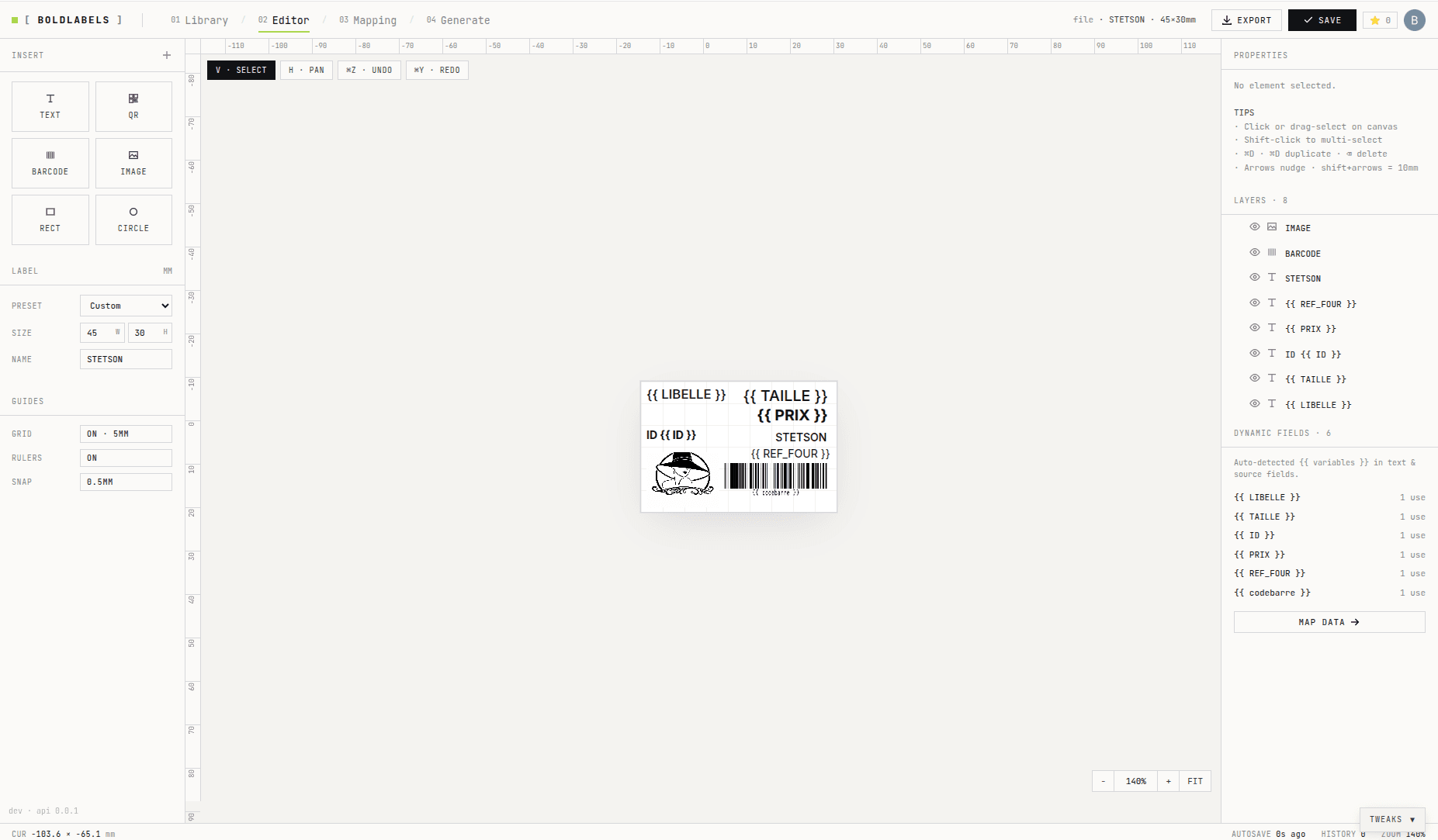
Qu'est-ce qu'une variable dynamique ?
Lorsque vous créez des étiquettes en série, chaque étiquette doit afficher des informations différentes : un nom, une adresse, un numéro de commande, un prix. Saisir ces données à la main une par une prendrait des heures. C'est précisément là qu'interviennent les variables dynamiques.
Dans BoldLabels, une variable dynamique est un espace réservé que vous insérez dans votre modèle d'étiquette. Lors de la génération du PDF, chaque espace réservé est automatiquement remplacé par la valeur correspondante issue de votre fichier de données. Le résultat : 200 étiquettes personnalisées générées en moins de 3 minutes.
La syntaxe à connaître : {{ nom_variable }}
La syntaxe est volontairement simple. Une variable dynamique s'écrit entre doubles accolades avec un nom de votre choix :
{{ prenom }}{{ adresse }}{{ numero_commande }}{{ prix }}
Le nom à l'intérieur des accolades est libre — vous le choisissez dans l'éditeur. C'est ensuite sur l'écran Mapping que vous indiquez à BoldLabels quelle colonne de votre fichier correspond à chaque variable. Seuls les lettres, chiffres et underscores sont autorisés (pas d'espaces ni de caractères accentués).
Étape 1 — Préparer votre fichier de données
BoldLabels accepte les fichiers CSV. La première ligne de votre fichier doit contenir les en-têtes de colonnes, qui apparaîtront dans l'écran Mapping pour être associées à vos variables.
Voici un exemple de structure CSV pour des étiquettes d'expédition :
- prenom — le prénom du destinataire
- nom — le nom de famille
- adresse — la rue et le numéro
- code_postal — le code postal
- ville — la ville
- numero_suivi — le numéro de suivi colis
Chaque ligne qui suit les en-têtes représente une étiquette. Si votre fichier contient 150 lignes de données, BoldLabels générera 150 étiquettes personnalisées.
Étape 2 — Insérer les variables dans l'éditeur visuel
Ouvrez l'éditeur de modèles dans BoldLabels et définissez la taille de votre étiquette en millimètres. Ajoutez ensuite un élément Texte à l'endroit souhaité sur l'étiquette. Dans le champ de contenu du panneau de propriétés, saisissez directement votre variable entre accolades.
Par exemple, pour afficher le nom complet du destinataire, vous pouvez combiner deux variables dans un même champ texte :
{{ prenom }} {{ nom }}
Vous pouvez également mélanger du texte fixe et des variables dynamiques dans le même élément :
Commande n° {{ numero_commande }}Prix : {{ prix }} €Réf. : {{ reference_produit }}
Étape 3 — Utiliser les variables dans les QR codes et codes-barres
Les variables dynamiques ne se limitent pas aux éléments texte. Vous pouvez les utiliser dans :
- Les QR codes : insérez
{{ url_produit }}pour que chaque étiquette génère un QR code pointant vers la fiche produit correspondante, ou{{ numero_suivi }}pour un lien de tracking personnalisé. - Les codes-barres Code128 : renseignez
{{ reference_produit }}pour encoder automatiquement la référence de chaque article dans un code-barres scannable.
Cette fonctionnalité est particulièrement puissante pour les étiquettes de gestion de stock, les badges événementiels avec QR code de billetterie, ou les étiquettes d'expédition avec numéro de suivi intégré.
Étape 4 — Mapper vos colonnes à l'écran Mapping
Une fois votre modèle conçu et votre fichier CSV importé, l'écran Mapping vous permet de relier chaque variable de votre étiquette à la colonne correspondante de votre fichier. Le principe est simple :
- BoldLabels détecte automatiquement les variables présentes dans votre modèle.
- Il affiche les colonnes de votre fichier CSV dans un panneau source.
- Vous glissez chaque colonne vers la variable correspondante — ou laissez BoldLabels faire la correspondance automatiquement si les noms sont identiques.
La prévisualisation se met à jour ligne par ligne : naviguez parmi vos données pour vérifier que chaque étiquette s'affiche correctement avant de lancer la génération.
Conseils pratiques pour bien utiliser les variables
- Nommez vos variables avec des underscores plutôt que des espaces :
code_postalplutôt quecodepostal. Les accents et caractères spéciaux ne sont pas pris en charge dans les noms de variables. - Utilisez la limite de caractères (maxChars) dans les propriétés de chaque élément texte pour éviter les débordements sur les étiquettes où certaines valeurs sont plus longues que d'autres.
- Vérifiez votre fichier avant l'import : une cellule vide dans une colonne produira un espace vide sur l'étiquette correspondante. Remplissez ou filtrez les lignes incomplètes.
- Combinez plusieurs variables dans un même champ pour gagner de la place :
{{ code_postal }} {{ ville }}sur une seule ligne. - Testez avec quelques lignes avant de générer l'intégralité de votre fichier, surtout si vous travaillez avec des centaines d'étiquettes.
Un exemple concret : badges pour un événement
Imaginons que vous organisez une conférence avec 300 participants. Votre fichier CSV contient les colonnes first_name, last_name, company,
job_title et qr_access.
Dans BoldLabels, vous créez un modèle de badge 90×55 mm avec :
- Un élément texte
{{ prenom }} {{ nom }}en grand, en gras - Un élément texte
{{ societe }}en taille moyenne - Un élément texte
{{ poste }}en texte atténué - Un QR code contenant
{{ qr_acces }}pour le contrôle d'entrée
Sur l'écran Mapping, vous reliez simplement first_name → prenom, last_name → nom, etc. En un seul clic, BoldLabels génère un
PDF A4 avec les 300 badges personnalisés, prêts à imprimer et à découper.
Pourquoi les variables dynamiques changent tout
Les variables dynamiques transforment BoldLabels en véritable outil de production d'étiquettes à grande échelle. Elles éliminent la saisie manuelle, réduisent les erreurs et rendent accessible à tous — artisans, e-commerçants, organisateurs d'événements, gestionnaires de stock — une personnalisation qui relevait autrefois de logiciels complexes et coûteux.
Que vous ayez 10 étiquettes ou 10 000 à produire, la logique reste la même : un modèle, un fichier CSV, un PDF prêt à imprimer.